前海寫(xiě)字樓租金全解析 市場(chǎng)行情、影響因素與高效租賃管理指南
前海作為深圳乃至全國(guó)最具活力的經(jīng)濟(jì)新區(qū)之一,其寫(xiě)字樓市場(chǎng)一直備受關(guān)注。對(duì)于計(jì)劃在此設(shè)立辦公室的企業(yè)而言,了解租金行情并掌握高效的管理與出租策略至關(guān)重要。本文將為您詳細(xì)解析前海寫(xiě)字樓的租金現(xiàn)狀、關(guān)鍵影響因素,并提供實(shí)用的辦公大廈管理與出租建議。
一、 前海寫(xiě)字樓租金市場(chǎng)行情概覽
目前,前海合作區(qū)內(nèi)的甲級(jí)寫(xiě)字樓租金價(jià)格并非一個(gè)固定數(shù)字,而是呈現(xiàn)顯著的梯度分布,主要受地段、樓宇品質(zhì)、樓層視野及租賃面積等因素影響。根據(jù)2023年下半年至2024年初的市場(chǎng)數(shù)據(jù),租金范圍大致如下:
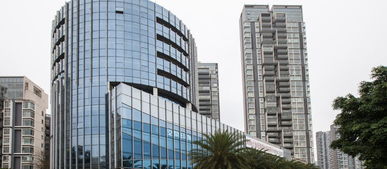
- 核心區(qū)(桂灣、前灣片區(qū)):作為前海金融與現(xiàn)代服務(wù)業(yè)的核心承載區(qū),這里匯聚了眾多超甲級(jí)和甲級(jí)寫(xiě)字樓,如華潤(rùn)前海中心、卓越前海壹號(hào)、前海嘉里中心等。此區(qū)域的租金相對(duì)較高,市場(chǎng)平均水平約為 每月每平方米150元至250元人民幣。部分擁有頂級(jí)配置、一線(xiàn)海景或品牌溢價(jià)的項(xiàng)目,租金可能更高。
- 發(fā)展區(qū)(媽灣片區(qū)及其他區(qū)域):媽灣片區(qū)正大力發(fā)展科技創(chuàng)新和物流產(chǎn)業(yè),區(qū)內(nèi)寫(xiě)字樓相對(duì)較新,租金價(jià)格更具競(jìng)爭(zhēng)力。市場(chǎng)平均水平約為 每月每平方米100元至180元人民幣。對(duì)于預(yù)算有限但希望享受前海政策紅利的企業(yè),這里是性?xún)r(jià)比較高的選擇。
需要注意的是,租金通常以“元/平方米/月”為計(jì)價(jià)單位,并可能包含或不包含物業(yè)管理費(fèi)。實(shí)際租賃時(shí),還需考慮免租期、租金遞增條款、付款方式等商務(wù)條件。
二、 影響前海寫(xiě)字樓租金的關(guān)鍵因素
- 地理位置與交通:距離地鐵站(如前海灣站、鯉魚(yú)門(mén)站)的遠(yuǎn)近、周邊路網(wǎng)是否完善、是否鄰近主要商業(yè)配套,是決定租金的核心要素。
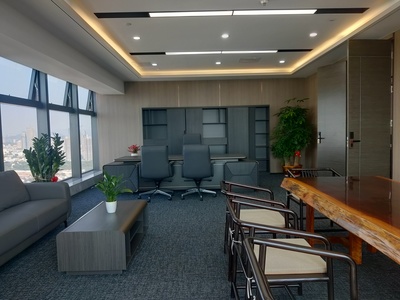
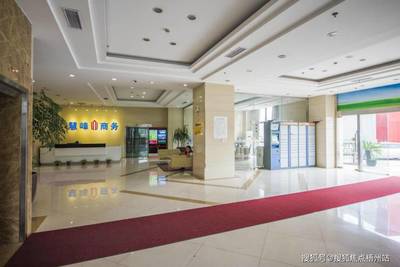
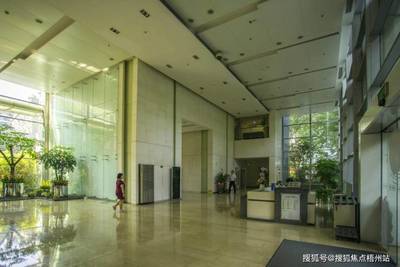
- 樓宇品質(zhì)與配套:是否為甲級(jí)或超甲級(jí)寫(xiě)字樓、有無(wú)國(guó)際知名物管公司服務(wù)、內(nèi)部裝修標(biāo)準(zhǔn)、電梯配置、空調(diào)系統(tǒng)、智能化水平以及商業(yè)、餐飲等配套設(shè)施,都會(huì)直接影響租金水平。
- 租賃面積與樓層:大面積整租通常能獲得更優(yōu)惠的單價(jià);高層、擁有良好視野(特別是海景)的單元,租金也相對(duì)更高。
- 市場(chǎng)供需與政策導(dǎo)向:前海持續(xù)的企業(yè)入駐政策吸引大量公司,但同時(shí)也伴隨著新項(xiàng)目的不斷入市,供需關(guān)系動(dòng)態(tài)變化。前海針對(duì)重點(diǎn)產(chǎn)業(yè)的租金補(bǔ)貼政策,也能間接影響企業(yè)的實(shí)際租賃成本。
三、 辦公大廈的精細(xì)化管理與高效出租策略
無(wú)論是業(yè)主還是物業(yè)管理方,要實(shí)現(xiàn)資產(chǎn)的保值增值,都需要科學(xué)的運(yùn)營(yíng)策略。
對(duì)于管理方:
1. 專(zhuān)業(yè)化物業(yè)服務(wù):引入國(guó)際或國(guó)內(nèi)一流的物業(yè)顧問(wèn)公司,提供高標(biāo)準(zhǔn)的安全、清潔、工程維護(hù)及客戶(hù)服務(wù),提升租戶(hù)滿(mǎn)意度和續(xù)租率。
2. 智慧樓宇建設(shè):部署智能門(mén)禁、能源管理、智慧停車(chē)等系統(tǒng),提升運(yùn)營(yíng)效率,打造綠色、科技的辦公環(huán)境,增強(qiáng)樓宇吸引力。
3. 社群化運(yùn)營(yíng):定期組織租戶(hù)活動(dòng)、行業(yè)沙龍,搭建企業(yè)交流平臺(tái),將大廈從一個(gè)物理空間轉(zhuǎn)變?yōu)橘Y源鏈接的生態(tài)圈,增加租戶(hù)粘性。
4. 靈活的空間與服務(wù):考慮提供部分精裝或拎包入住的靈活辦公單元,并引入共享會(huì)議室、休閑區(qū)等配套,滿(mǎn)足新興企業(yè)和小型團(tuán)隊(duì)的需求。
對(duì)于出租方(業(yè)主或大業(yè)主):
1. 精準(zhǔn)市場(chǎng)定位與定價(jià):清晰分析自身物業(yè)的優(yōu)劣勢(shì),對(duì)標(biāo)周邊競(jìng)品,制定有競(jìng)爭(zhēng)力的租金方案和靈活的租賃條款(如靈活的租期、免租期)。
2. 多渠道營(yíng)銷(xiāo)推廣:除了委托知名的地產(chǎn)代理行,也應(yīng)利用線(xiàn)上平臺(tái)(如專(zhuān)業(yè)寫(xiě)字樓租賃網(wǎng)站、社交媒體)、行業(yè)活動(dòng)等進(jìn)行推廣,精準(zhǔn)觸達(dá)目標(biāo)客戶(hù)。
3. 嚴(yán)控租戶(hù)品質(zhì)與產(chǎn)業(yè)聚集:有意識(shí)地引入符合前海產(chǎn)業(yè)導(dǎo)向(如金融、科技、專(zhuān)業(yè)服務(wù))的優(yōu)質(zhì)企業(yè),形成產(chǎn)業(yè)集聚效應(yīng),從而提升大廈的整體形象和長(zhǎng)期價(jià)值。
4. 善用前海產(chǎn)業(yè)政策:深入了解并協(xié)助符合條件的潛在租戶(hù)申請(qǐng)前海的辦公用房補(bǔ)貼、落戶(hù)獎(jiǎng)勵(lì)等政策,這將成為吸引租戶(hù)的強(qiáng)大籌碼。
****
前海寫(xiě)字樓租金市場(chǎng)層次分明,機(jī)遇與選擇并存。企業(yè)在選址時(shí),應(yīng)綜合預(yù)算、業(yè)務(wù)需求、員工通勤及形象定位做出決策。而對(duì)于大廈的持有者與管理方而言,在激烈的市場(chǎng)競(jìng)爭(zhēng)中,唯有通過(guò)精細(xì)化運(yùn)營(yíng)、提升服務(wù)品質(zhì)、并善用區(qū)域政策,才能實(shí)現(xiàn)資產(chǎn)的穩(wěn)健回報(bào)與長(zhǎng)期增值。建議在做出具體決策前,咨詢(xún)專(zhuān)業(yè)的房地產(chǎn)顧問(wèn)或直接聯(lián)系目標(biāo)樓宇的租賃部門(mén)獲取最新、最精準(zhǔn)的報(bào)價(jià)信息。
如若轉(zhuǎn)載,請(qǐng)注明出處:http://m.ggggl.cn/product/44.html
更新時(shí)間:2026-04-06 02:02:09